跟着下面 9 步操作,即可把积分变成可交付给客户的 Cursor 插件激活码。每一步都配实际界面截图。
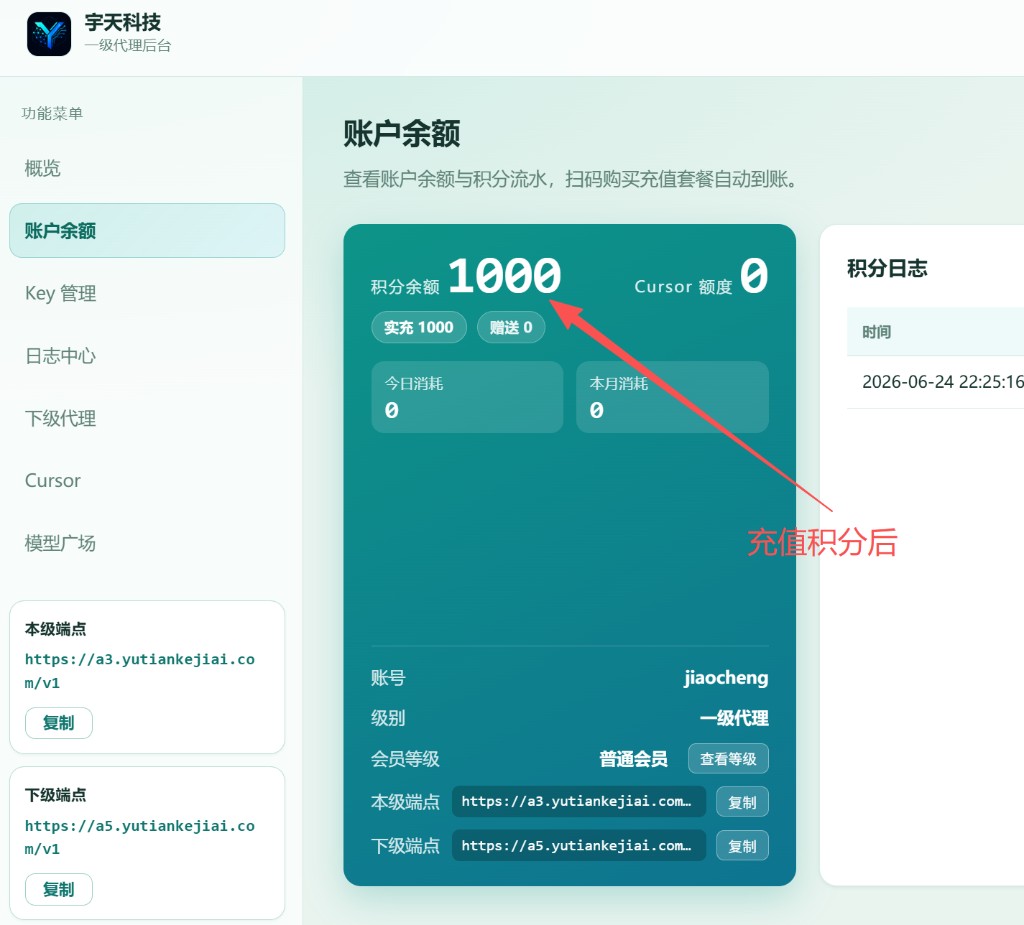
进入「账户余额」页扫码充值,到账后这里显示积分余额(含实充 / 赠送)。本例已充值 1000 积分。
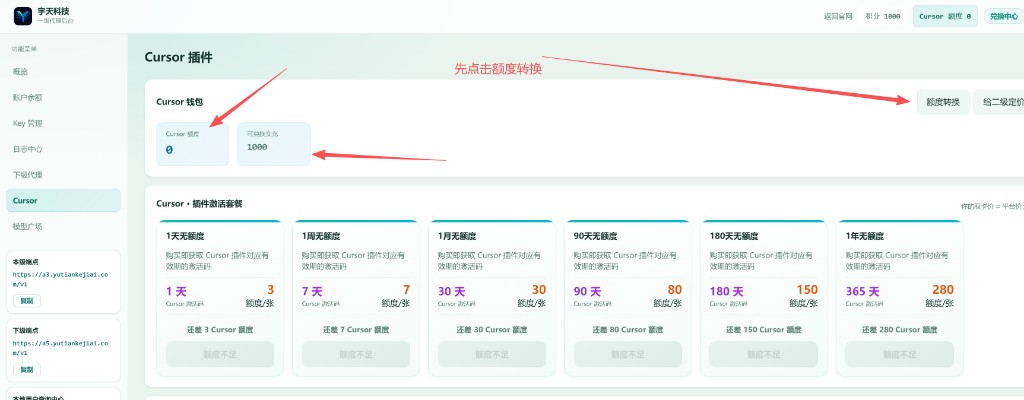
进入左侧「Cursor」页,点右上角「额度转换」,用实充积分 1:1 兑换成 Cursor 额度(取卡专用钱包)。
Cursor 额度已到账(本例 500)。注意:Cursor 额度本身不能直接用,必须「取卡」换成激活码,客户拿激活码在插件里激活使用。
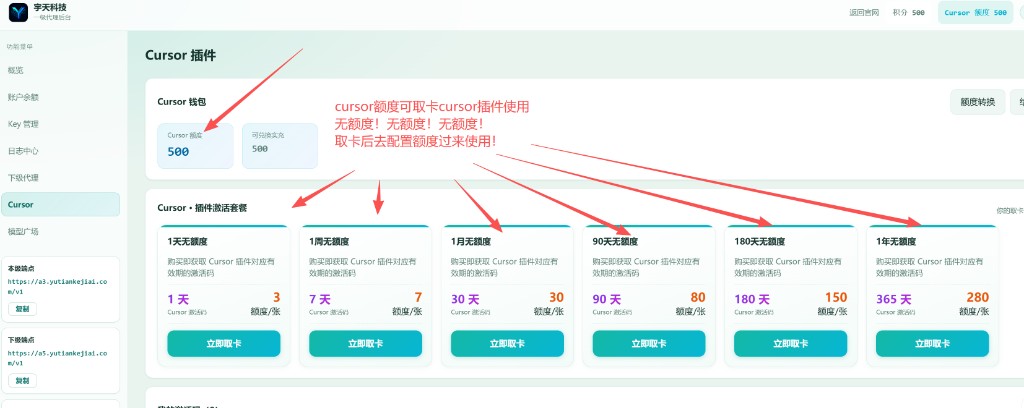
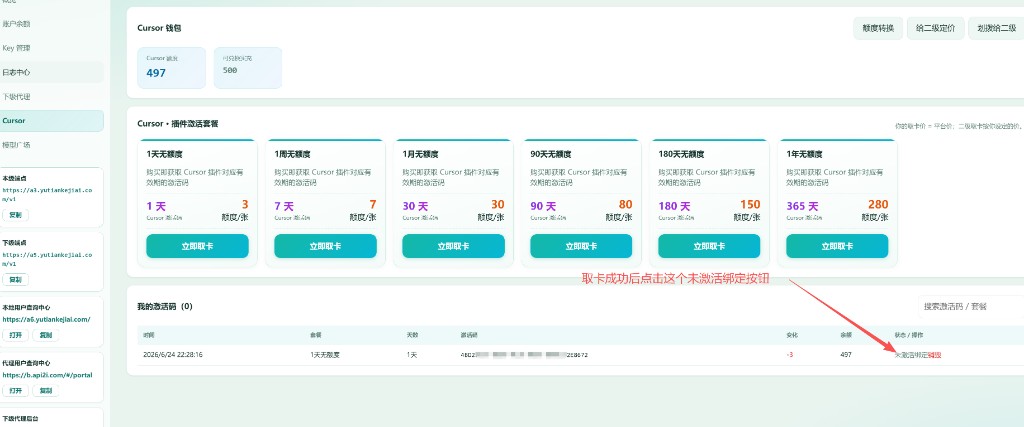
选一个套餐(按有效期)点「立即取卡」,扣 Cursor 额度并生成激活码。下方「我的激活码」会出现一条,状态为「未激活」。
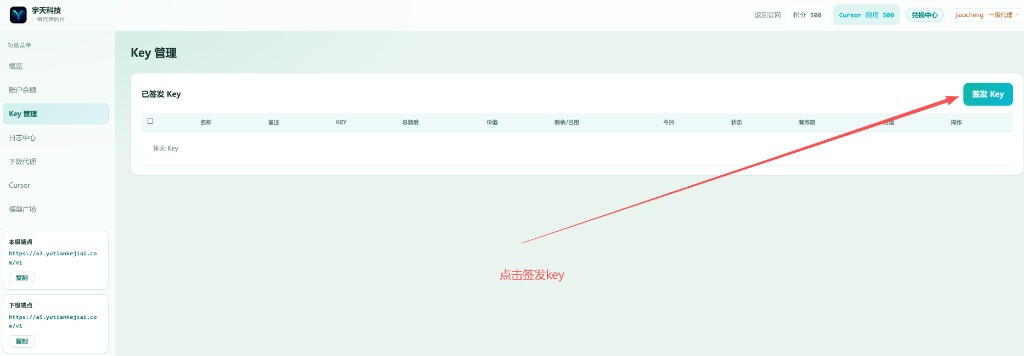
进入左侧「Key 管理」,点右上角「签发 Key」。这把 Key 稍后要绑定给上面的激活码。
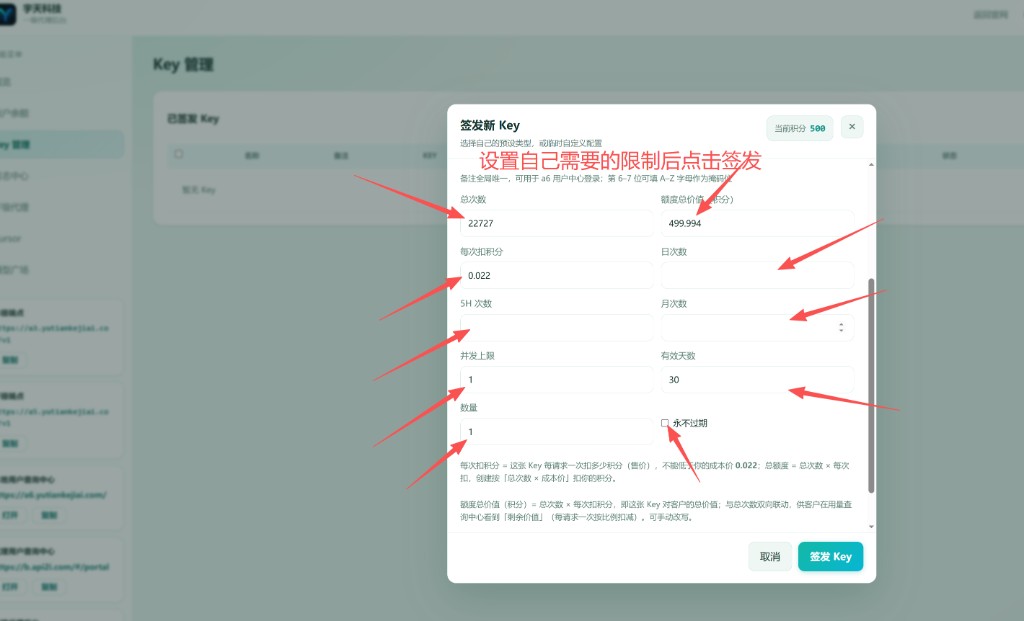
填积分额度(这张 Key 可用的总积分)、有效天数、并发上限等,确认后点「签发 Key」。签发按 1:1 扣你的积分——填 1000 就扣 1000,与有效期、会员等级都无关。客户每次请求实扣多少不用你填,由「模型标价 × 你的会员折扣」自动决定。
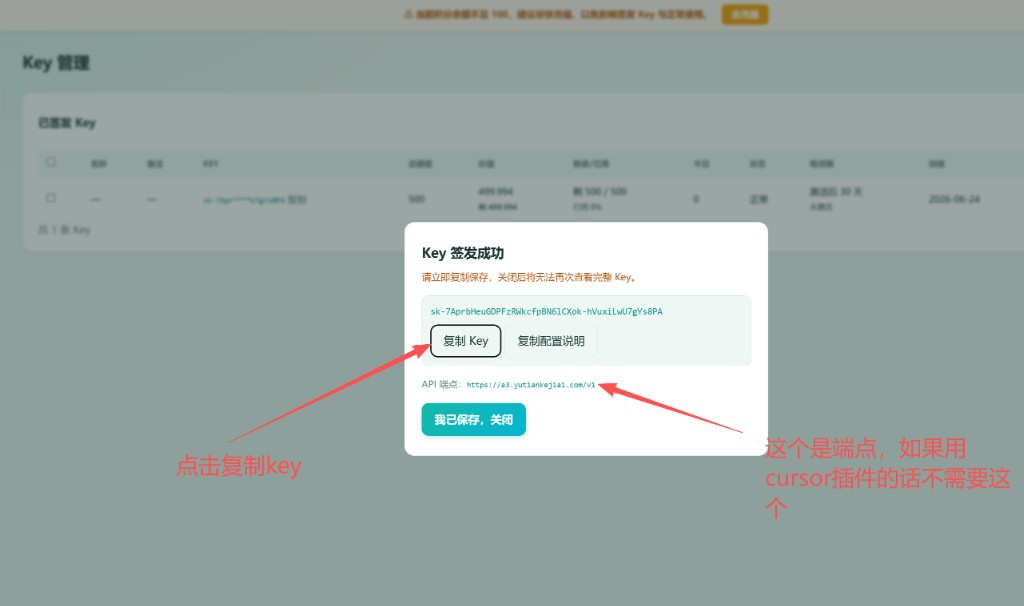
签发成功,点「复制 Key」保存好(关闭后无法再次完整查看)。弹窗里的「API 端点」是给 API 直连用的,用我们的 Cursor 插件则不需要它。
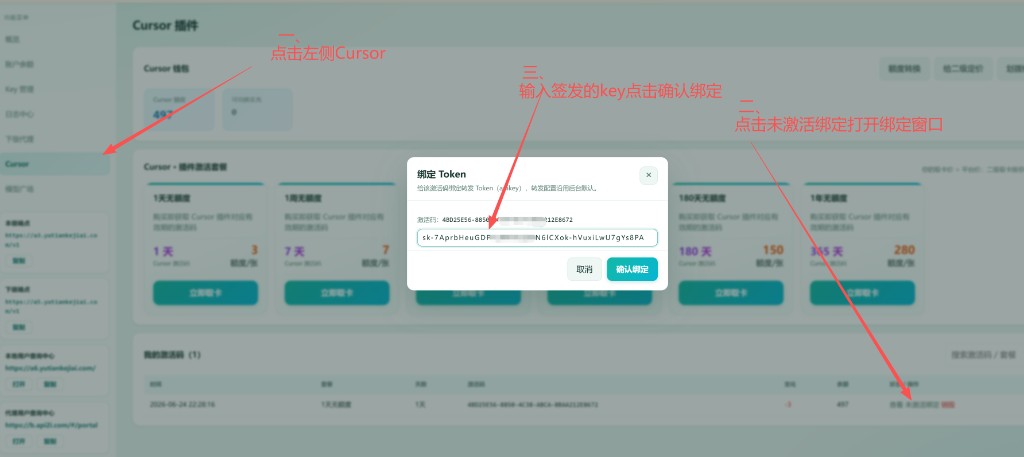
回到左侧「Cursor」页,找到刚才那条激活码,点「未激活绑定」打开窗口,把第 7 步复制的 Key 粘进去,点「确认绑定」。(无论激活码是否已激活都能绑成功)
在「我的激活码」里复制这串激活码,连同插件(顶部「下载 Cursor 插件」)一起发给客户。客户在 Cursor 插件里粘贴激活码即可激活使用。